

第1回:グラフィックデータの基本
- ネットワークドライブの容量チェック
情報システムセンター提供のツール。学内のみアクセス可。
file_server の homeの容量をチェックできます。同ホームページには そのほかにも利用可能なツールがある ので,チェックしてみましょう。 - 「ファイルサイズ表示の違いを知る」 (日経BP 社「日経トレンディネット」)
ファイルアイコンを右クリックして「プロパティ」を表示したときに出てくる2つのファイルサイズ(「サイズ」と「ディスク上のサイズ」) の違いについて,うまい説明があります。
- 麗澤大学コンピュータシステム利用規則集
よく確認しておきましょう。リテラシーでしっかり学んだ大学PCの使い方のマナーは,情報科学Aの授業でも有効です。以下は日本語版です (PDF形式)。
大学PCには,グラフィックデータ編集用のツールとして,以下がインストールされています。いずれもペイント系のグラフィック・ソフトです。
このほかに,グラフィック・データ編集専用ではありませんが,プレゼンテーションソフト PowerPoint では,スライドを画像として書きだすことができます (この授業でも,後半のWebページ作成実習で使います)。ここでは,上記の3つのソフト (特に授業の実習で用いている Adobe PhotoShop Elements 7.0) について解説します。
- ペイント
Windows に標準で付いてくるツールです。手軽なお絵かきツール。皆さんもコンピュータ・リテラシーで使いましたね。
- Microsoft Office Picture Manager [Office アシスタントのページ (簡単な操作方法の説明あり)]
-
Microsoft の Office 2007 (Word, Excel, PowerPoint などの製品シリーズ) に付いてくるツールです。画像の閲覧と簡単な編集(レタッチ)ができます。
[スタート]→[プログラム]→[Microsoft Office]→[Microsoft Office ツール]→[Microsoft Office Picture Manager]から起動します。ユーザのホームフォルダ (大学の PC の場合,file_server の [user-id] にある「My Pictures」フォルダ) にある内容を一覧表示してくれますので,スナップ写真などをそのフォルダに貯めておけばアルバム代わりに使えます。画像の編集は,ごく簡単にしかできませんので,情報科学Aではこのツールは使いません。 - Adobe PhotoShop Elements 7.0 [製品ホームページ ←最新版は 8.0]
-
Adobe 社が開発・販売している,画像編集のための高度な機能をもつペイント系グラフィック・ソフトです。プロ用のツール Adobe PhotoShop の機能を簡略化したもので,一般ユーザでも比較的簡単に使いこなすことができます。機能はよく使うものを厳選してあり,また画像を美しく作成・保存するための基本的なプログラム (画像処理エンジン) はプロ用の PhotoShop と同じものが使われています。
PhotoShop Elements は Windows に標準で付属するツールではないので,自分のパソコンで使うには別途購入する必要があります。Windows に付属する画像編集ツールは「ペイント」だけです。PhotoShop Elements の購入に関しては,後の説明を参考にしてください。
PhotoShop Elements の使い方として,覚えておくとよいものをいくつか説明します。特に授業後半のWebページ作成実習の時に威力を発揮するツールです。
-
PhotoShop は,専用のファイル形式 (PSD 形式) を持っています。作成したデータをまた編集したい,という場合には,PSD 形式で一旦保存する必要があります。この形式で保存した画像ファイルは PhotoShop 以外のソフトでは開くことができません。また,Webページに直接使うこともできません。
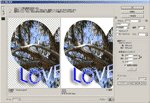
[ファイル]メニューの[Web用に保存]を使うと,編集したファイルからWeb上に公開するためのデータ (JPEG, GIF, PNG形式) を簡単に作ることができます。
この機能を使えば,ファイル形式や画像のサイズ等を選べるのはもちろん,ファイルの幅と高さを修正したり,指定した設定で変換したファイルが実際どのように表示されるのかをオリジナルと比較したりすることもできます。
いくつかのツールは,編集を完了させるために,メニューバーの下にあるオプションバーの「○」を押す必要があります (EnterでもOKです)。これを知らないと,ツールを終了させることができないのが,ちょっとやっかい。
テキストにさまざまな効果を追加することができますが,一体どんな効果が適用されているかを一覧表示する機能はプロ用のPhotoShopにしかありません。つまり,テキストへのスタイルやエフェクトはキャンセルません (やり方を知っている人がいたら,教えて!)。効果を確かめながら進める必要があります (あまりよくないな,と思ったら [編集]→[取り消し] でキャンセルするわけです)。
Webページ用に画像を加工している時に,画像の縦横の大きさをピクセルで指定したいことがあります。標準では,プリントアウトなどに便利なように「ミリメートル」(mm) になっていますので,ピクセル (px) に変更するとよいでしょう。[編集]メニューから[環境設定]で「単位・定規」を開き,「単位」の「定規」を変更します。

操作の大まかなポイントは,画面右上にある「作り方」でチェックすることができます。
現在販売されている PhotoShop Elements はバージョン 8。価格は14,000円程度ですが,アカデミック版 は7,000円ちょっとです。大学PC上で使い慣れたら自宅PCに導入してみてもよいかもしれません (プロ用の PhotoShop CS5 は標準価格で10万円弱する高級なものです)。製品には冊子体のヘルプが付いてきます (製品版のヘルプと殆ど同じ内容ですが,何かと重宝します)。PhotoShop Elements の主な機能の紹介はこちら。
授業でやってみると分かると思いますが,PhotoShop は直感的に使いこなせるようになるまで結構練習が要ります。効率よい学習のためには書店でガイドブックを購入するのもよいでしょう。[ Amazon.co.jp で PhotoShop Elements の本を検索 ]
-


 大学PCに導入されている