第8回の授業では,初めての試みとして,NTTコミュニケーションズが主催するインターネット検定 .com Mate の団体受験をおこないます。以下に,試験の準備として,試験の関連サイト,および見ておくと有利?な情報をいくつか紹介します。
- .com Mate 試験ガイドライン 試験の内容を把握するためには,必読!
- .com Mate e-ラーニングコンテンツ
- パソコン活用の基礎(実践力)
- インターネット活用の基礎(実践力)
- インターネット社会の安全性・モラル(参画する態度)もちろん,参考書『情報モラル』を大いに参考にしてください!
- コンピュータとネットワークの基礎知識(科学的な理解)
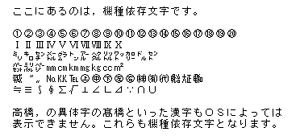
機種依存文字の入ったテキストを Windows で作成し,Windows と Macintosh で表示してみました。
| Windows で表示 |
 |
| Macintosh で表示 |
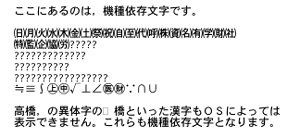 |
電子メールに使ったらとても重要な情報になりそうな文字 (○つきの数字など) が,見事に化けることが分かりますね。使わないよう気をつけましょう。参考リンク:
林さんによれば,Macintosh ユーザから送られてくるメールにMacの機種依存文字が入ってくることもあるそうです。例えば:
ゔ
| 入力方法 |
キー |
| 大文字アルファベットの入力 |
Shift + アルファベット |
| 常に大文字でアルファベットを入力 |
Shift + CapsLockで切り替え |
| 日本語入力モードの切り替え |
Alt + 半角/全角 (または半角/全角のみでもOK) |
| カタカナに変換 |
ひらがな入力し,F7 |
| 全角アルファベットの入力 |
ひらがな入力し,F9 |
マウスでおこなうと煩わしい作業をキーボード操作 (ショートカットキー) の組み合わせでおこなうことで,作業を効率よく,またすばやくおこなうことができるようになります。以下の作業は,特に覚えておくと便利なもので,さまざまなソフトで使えます。Ctrl を押しながら押す z, x, c, v の各キーは隣り合っていますから,この際まとめて覚えるとよいでしょう。
| 作業内容 |
ショートカットキー |
| 文字列の選択 (マウスのドラッグにあたる) |
Shift + 矢印 |
| 文字列のコピー |
Ctrl + c |
| 文字列の切り取り |
Ctrl + x |
| 文字列の貼り付け (ペースト) |
Ctrl + v |
| 入力編集作業の取り消し (1つ前の状態に戻る) |
Ctrl + z |
書籍や雑誌の特集などにもショートカットキーを扱うものをよく見かけます。例えば,エクスメディアの「超図解Mini」シリーズに『超図解mini Windows & Office ショートカットキー事典』(2004年,933円) といったガイドブックには,Windows の基本操作はもちろん,Internet Explorer, Word, Excel, PowerPoint で便利に使えるキー操作も解説されています。また,4月11日号の『日経パソコン』の特集は「目指せ!キーボードダンディ」でした :-)
文字入力の実習には,多機能なテキストエディタ EmEditor (えむえでぃたー) を利用します。EmEditor はWindowsに標準でついてくるソフトウエアではなく,シェアウエア [e-Words] と呼ばれる有料のソフトウエアです。シェアウエアはダウンロードをおこない,パソコンにインストールして一定期間 (EmEditor は30日間) 試用することのできますが,正式に利用するためには使用料を払う必要があります。EmEditor には,学生や教職員のための アカデミックライセンス制度があり,登録すれば在学中は無料で利用できます。自分のPCにインストールして利用したい人はこの制度を利用するのもよいでしょう。
EmEditor には,機能によって Standard 版と Professional 版があります。大学のPCには Professional 版が入っています。EmEditor をこれから利用する皆さんには,Professional 版の利用をおすすめします。簡単な機能比較が載っているダウンロードのページはこちらにあります。
なお,EmEditor Professional には EmEditor Professional 2004 という製品パッケージ版も発売されています。ソフトウエア自体の内容はシェアウエア版と同じですが,冊子でマニュアルがついてきます。
[2005-04-11]
第1回授業で触れたように,大学では,パソコンを買うよう強制することはありません。大学のパソコンやネットワークを使いながら,情報機器を扱うための基礎的な知識を充分に得ることができます。第1回授業の配布資料「授業の進め方と学習方法」の2ページ目にある「パソコンは買う必要があるの?」を参照してください。
一方で,PCをはじめとする大学の情報設備は,情報システムセンターによってしっかりとメンテナンスされており,そのため自由にソフトウエアをインストールしたり,パソコンを自分の思い通りに設定する,といったことはできません。「パソコンをネットワークにつなげるのはどうしたらよいのか」を知らなくとも,すぐにネットワークが使える状態になっているわけです。もし,大学のパソコンを使うだけに飽き足らず,その仕組みや機能をもっと理解し,自分でパソコンを管理できるようになりたいとすると,パソコンを購入して使うことはとてもよい勉強になります。
さらに詳しくは,情報処理支援ハブのコラム「パソコンを購入する?しない?」も参照してください。
[2005-04-11]